Seedream Pro
10 créditos gratis para cuentas nuevas, sin tarjeta de crédito

Generador de Imágenes IA Seedream 5.0 y 4.5

Seedream Pro es un estudio online para los modelos de imagen de ByteDance: 5.0 Pro, 5.0 Lite, 4.5, 4.0 y 3.0 en una sola barra de versiones, además de video con Seedance. Se abre en la versión 4.5, gratis en 2K, con 4K desde el plan Basic. Pensado para vendedores online, creadores de contenido, docentes y equipos de marketing internos.

Ver planes

Cuatro formas de trabajar en Seedream Pro

Cada tarjeta lleva a una página pensada para un tipo de trabajo.

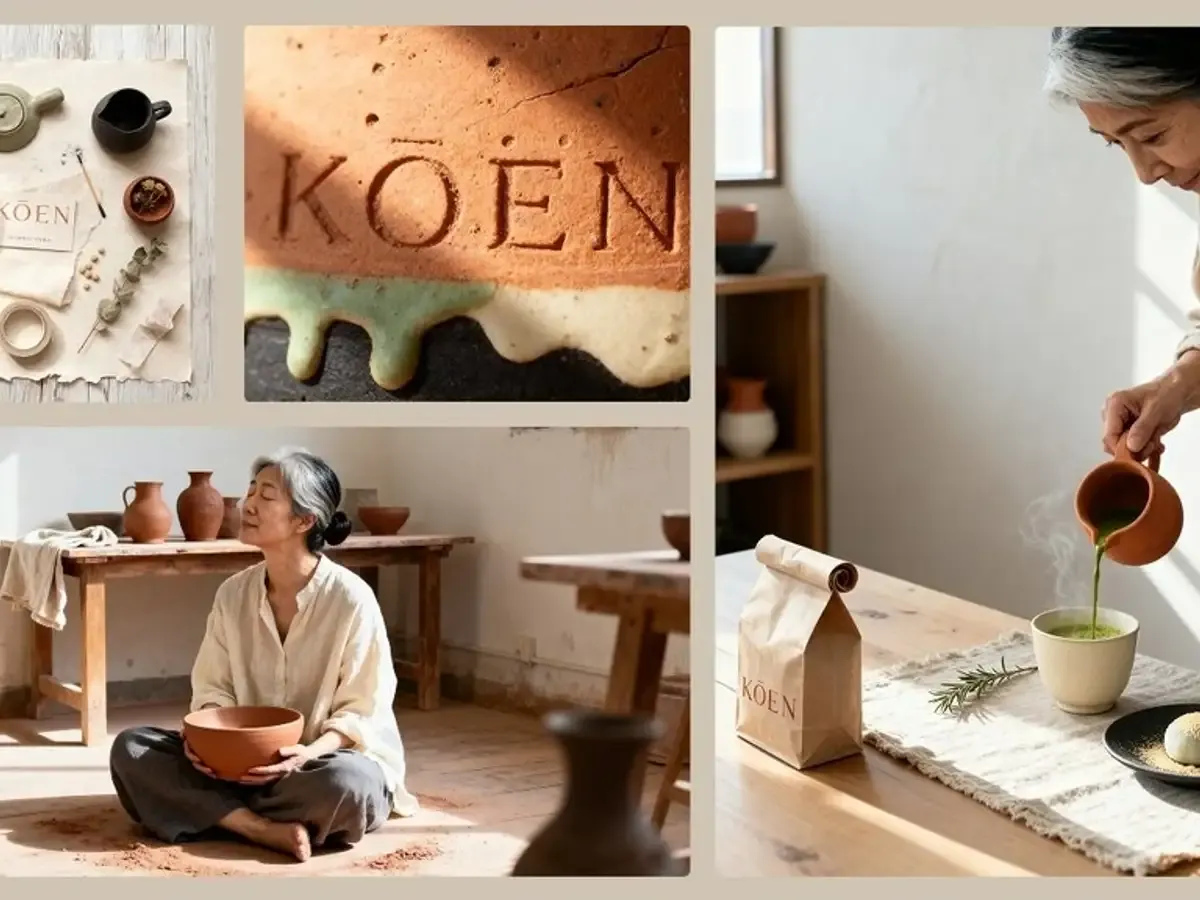
Maqueta diseños con mucho texto con Seedream 5.0 Pro
01 / 04

Maqueta diseños con mucho texto con Seedream 5.0 Pro

Pon los titulares y las etiquetas entre comillas y deja que 5.0 Pro los coloque en carteles, menús y diagramas. La misma versión puede dividir una imagen terminada en capas. Está disponible desde el plan Basic y genera en 1K o 2K.

Empieza gratis con Seedream 5.0 Lite
02 / 04

Empieza gratis con Seedream 5.0 Lite

Escribe un prompt o sube hasta 14 imágenes de referencia y obtén un resultado en 2K con el plan gratuito. Si el archivo va a imprimirse o a mostrarse en una pantalla grande, cambia a 4K desde Basic.

Elige entre Lite y Pro con el mismo prompt
03 / 04

Elige entre Lite y Pro con el mismo prompt

¿No sabes qué versión 5.0 encaja con tu trabajo? La página general de 5.0 explica las diferencias y te permite ejecutar el mismo prompt en ambas versiones antes de decidir.

04 / 04

Convierte una imagen fija en un clip de Seedance

Descarga una imagen de Mis Creaciones y súbela como primer fotograma en el estudio de Seedance. Seis versiones de Seedance se encargan del movimiento, los fotogramas y el sonido generado, desde el plan Basic.

Cómo Seedream Pro convierte un prompt en una imagen

El estudio independiente de Seedream de este sitio ejecuta los modelos de ByteDance mediante una API. Empieza con un prompt de al menos tres caracteres y añade imágenes de referencia si quieres editar o combinar fotos. Elige una versión en la barra de versiones; el estudio se abre en 4.5. Después ajusta la relación de aspecto, la resolución y, en la versión 4.0, cuántas imágenes crear. El coste en créditos aparece antes de pulsar Generar. Los créditos se descuentan cuando empieza el trabajo y se devuelven automáticamente si falla. Las imágenes terminadas llegan a Mis Creaciones, listas para descargar o reutilizar como referencia. El video es un estudio aparte: Seedance convierte una imagen fija en un clip corto con un plan de pago.

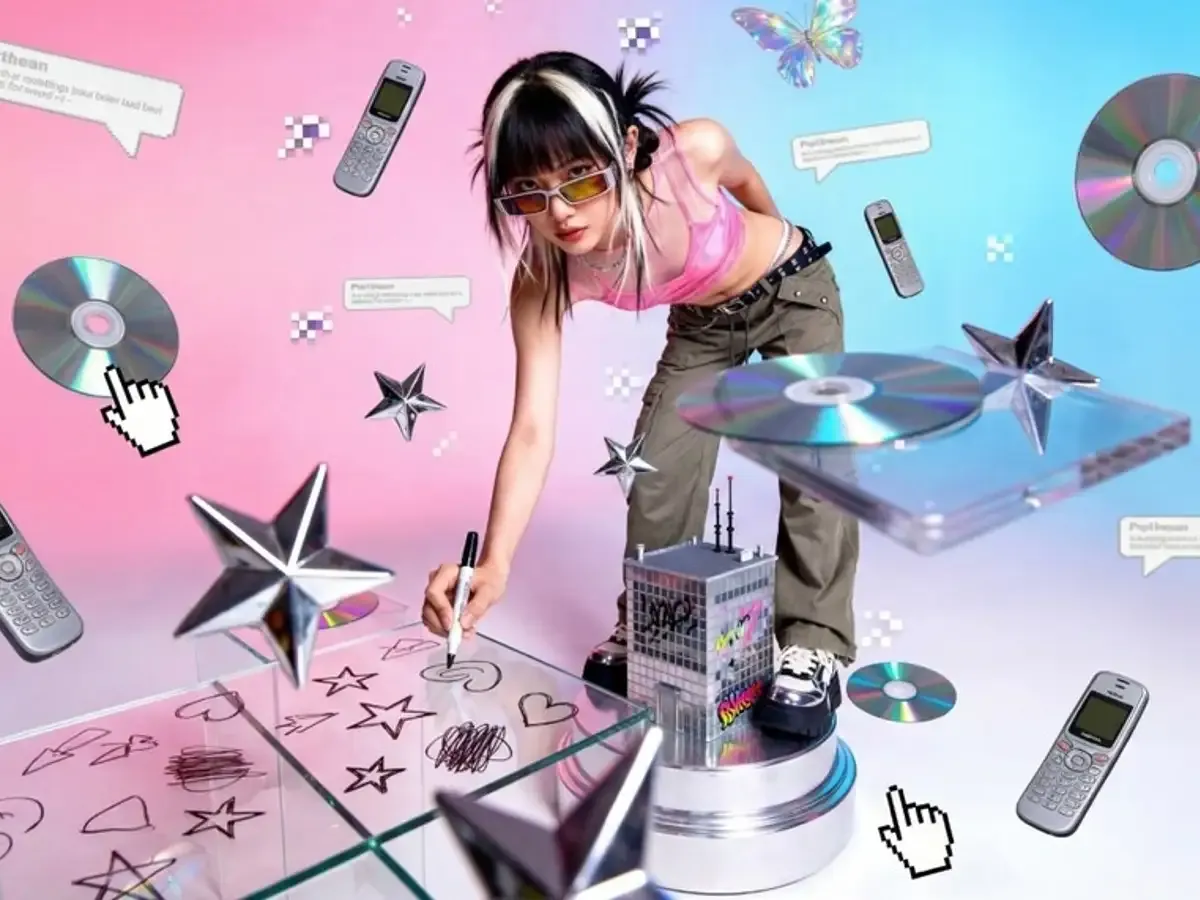
Ejemplo de Seedream Pro: Collage Y2K de una chica dibujando estrellas

Lo que Seedream Pro puede hacer en un solo estudio

Tres tipos de trabajo, todos desde la misma barra de versiones.

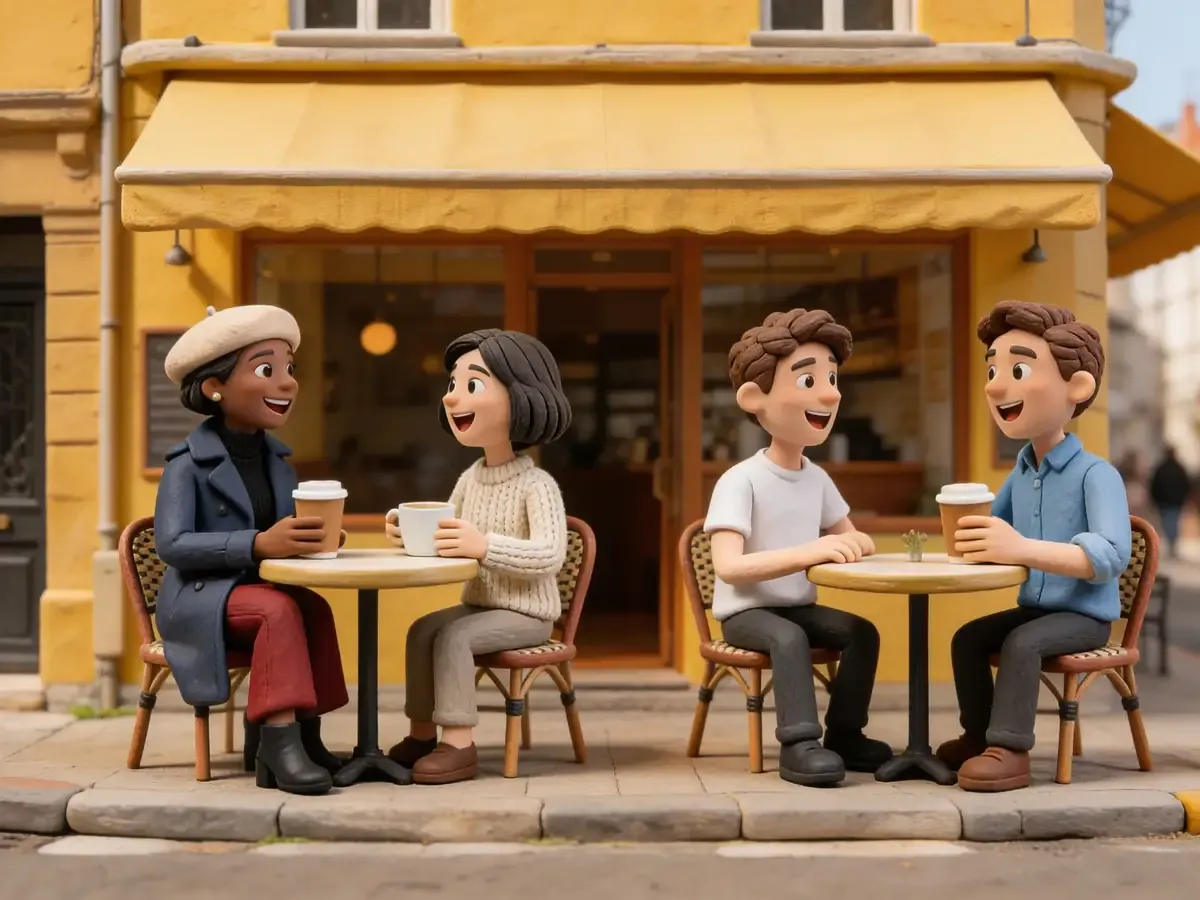
Ejemplo de Seedream Pro: Personajes de plastilina en un café

Texto a imagen en todas las versiones de Seedream

Las cinco versiones crean una imagen solo a partir de un prompt. Las versiones 4.5, 5.0 Lite y 5.0 Pro ofrecen ocho relaciones de aspecto y 4.0 ofrece nueve ajustes predefinidos, todos con 21:9; 3.0 mantiene seis tamaños estándar. El límite del prompt es de 3.000 o 5.000 caracteres, según la versión.

Detalles

  • Prompts largos

    Hasta 5.000 caracteres en 4.0, 3.0 y 5.0 Pro.

  • Banners 21:9

    En 4.0, 4.5, 5.0 Lite y 5.0 Pro.

  • Seis imágenes por ejecución

    Solo en la versión 4.0; más de dos requieren Basic.

Seis cosas que te da el estudio

Capacidades comunes a todas las versiones, con los límites que se aplican.

01

Cinco versiones, un estudio

5.0 Pro, 5.0 Lite, 4.5, 4.0 y 3.0 comparten un mismo cuadro de prompt.

02

Hasta 4K

En 4.5, 5.0 Lite y 4.0, desde Basic.

03

De una a seis imágenes

La versión 4.0 devuelve un conjunto en una sola ejecución.

04

14 imágenes de referencia

La mayor entrada de edición, en 4.5 y 5.0 Lite.

05

Panorámico 21:9

Para banners y cabeceras en cuatro versiones.

06

Descomposición en capas

5.0 Pro divide una imagen terminada en capas.

Basic+

Seedream 5.0 Pro

Maquetaciones con mucho texto y Descomposición en capas en 1K o 2K, desde el plan Basic.

Tres pasos hasta tu primera imagen de Seedream

El mismo flujo en todas las versiones.

  1. 01
    Paso

    Escribe el prompt

    Indica el sujeto, el escenario, la luz y el encuadre; pon entre comillas el texto que deba aparecer en la imagen.

  2. 02
    Paso

    Elige versión y ajustes

    Elige una versión, una relación de aspecto y una resolución, y comprueba el coste en créditos.

  3. 03
    Paso

    Genera y descarga

    Guarda desde Mis Creaciones o reutiliza el resultado como referencia para la siguiente edición.