
Metti in vendita prodotti su qualsiasi sfondo
Venditori online: descrivi il prodotto in 1K con PNG trasparente per un ritaglio da scheda prodotto.
Provalo con
- Sneaker
- Skincare
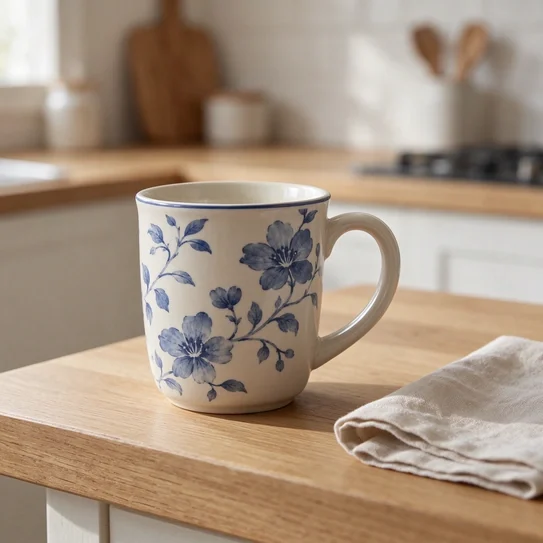
- Tazze
- Cuffie
Tre lavori in cui l'output trasparente e le modifiche ripetute fanno risparmiare un passaggio di pulizia.

Descrivi il prodotto, scegli PNG e uno sfondo trasparente, e l'immagine arriva senza fondale. Inseriscila in un banner o in una slide invece di ritagliarla a mano.

Carica l'ultimo risultato come riferimento e chiedi una sola modifica, come un divano di un altro colore o una lampada più calda. Ogni giro si basa sull'immagine precedente, così un layout approvato continua ad avanzare.

Aggiungi fino a 10 immagini di riferimento, come un prodotto, una modella e un luogo, e indica come devono stare insieme. Il modello le combina in un'unica inquadratura in 16:9 o in un'altra delle sue otto proporzioni.
Seedream 5.5 è il modello di immagini di ByteDance, e questa pagina lo esegue in due modalità. Da testo a immagine trasforma un prompt scritto (massimo 5.000 caratteri) in un'immagine in 1K, 1.5K o 2K. Modifica immagine prende la tua istruzione con un massimo di 10 immagini di riferimento e restituisce una versione modificata. I file escono in PNG o JPEG, e lo sfondo può essere automatico, trasparente od opaco; il trasparente richiede il PNG. Il team Seed di ByteDance indica tre punti di forza: sfondi trasparenti e semitrasparenti nativi, modifica in più giri, e luce, materiali e pelle naturali. Questa pagina è costruita attorno ai primi due: ritagli puliti e progetti che si rivedono passo dopo passo.
Ogni scheda tratta una funzione del modello in questa pagina.
Descrivi soggetto, ambientazione, luce ed eventuali parole da inserire nell'immagine; il prompt da solo basta.
Fino a 5.000 caratteri
I brief lunghi stanno in un solo prompt.
1K, 1.5K o 2K
Scegli la dimensione a ogni generazione.
Otto proporzioni
Quadrata, verticale o panoramica.
Sei funzioni nel generatore di questa pagina.
Copri post quadrati, pin verticali, slide e banner panoramici con un solo prompt.
Scegli 1K, 1.5K o 2K a seconda di dove comparirà l'immagine.
Output nativo trasparente e semitrasparente, salvato come PNG.
Combina prodotti, persone e luoghi in un'unica richiesta di modifica.
Carica la tua immagine più recente e chiedi la modifica successiva.
PNG per ritagli e layout a livelli, JPEG per le foto comuni.
L'uso commerciale è incluso nel piano Business.
Venditori online: descrivi il prodotto in 1K con PNG trasparente per un ritaglio da scheda prodotto.

Designer di adesivi: scegli 1.5K e PNG trasparente per la grafica di un foglio di adesivi.

Designer di poster: carica tre foto e una nota di impaginazione in 16:9.

Home stager: aggiungi un mobile alla foto di una stanza in 4:3, poi ripeti.

Social media manager: esegui un prompt in 1:1, 9:16 e 16:9 per ottenere una serie coordinata.

Illustratori: carica un personaggio e descrivi un nuovo outfit in 3:4.
Accedi prima di tutto; per generare serve un account.
Scrivi ciò che vuoi, oppure passa a modifica immagine e carica da una a dieci immagini di riferimento.
Scegli una proporzione, 1K, 1.5K o 2K, PNG o JPEG, e uno sfondo automatico, trasparente od opaco.
Avvia la generazione, controlla bordi e dettagli, poi riutilizza l'immagine per un'altra modifica.
Input, trasparenza, giri di modifica e accesso per piano.
Seedream 5.5 è disponibile proprio qui dopo l'accesso. L'input è un prompt di testo oppure, per una modifica, un prompt con un massimo di 10 immagini di riferimento. L'output è un'immagine in 1K, 1.5K o 2K in una di otto proporzioni, salvata come PNG o JPEG.
Uno sfondo trasparente è possibile solo in PNG, perché il JPEG non può memorizzarlo. Scegli prima PNG, poi imposta lo sfondo su trasparente; con JPEG selezionato, quell'opzione è disattivata. Visualizza l'anteprima del ritaglio su un riempimento scuro e uno chiaro per individuare bordi indesiderati.
Le modifiche di Seedream 5.5 funzionano giro dopo giro a partire dall'immagine che carichi. Aggiungi il risultato più recente come riferimento, descrivi una sola modifica e genera; poi ripeti con ogni nuova versione. ByteDance ha progettato il modello per la modifica in più giri; confronta comunque ogni versione con la precedente prima di proseguire.
Seedream 5.5 accetta da una a dieci immagini di riferimento per modifica. Usane una per una semplice revisione e più di una per una composizione, come un prodotto, una modella e uno sfondo. Indica nel prompt cosa apporta ciascuna immagine, così i ruoli restano chiari.
Il prezzo di Seedream 5.5 dipende da modalità, dimensione e numero di immagini. Un'immagine solo da prompt costa 4 crediti in 1K o 1.5K, oppure 7 in 2K. Le modifiche crescono con i caricamenti: un'immagine costa 6 crediti in 1K (8 in 2K), due ne costano 7 e dieci ne costano 18. Il regalo di registrazione è di 10 crediti per 30 giorni, una volta effettuato l'accesso. Bastano per due immagini solo da prompt in 1K o 1.5K, oppure per una modifica a immagine singola in 1K; una modifica con più immagini può costare più di 10.
Seedream Pro riserva il 2K ai piani a pagamento, quindi il 2K richiede Basic, mentre 1K e 1.5K restano nel piano Free. Seedream 5.5 non può superare il 2K in questa pagina; non esiste un'opzione di output più grande. Se l'1.5K si adatta al tuo layout, puoi restare su Free.
Prova la stessa idea su un'altra versione o un altro modello.
La versione Pro precedente, per verificare un prompt su una seconda versione di Seedream.
Copre la famiglia Seedream 5.0 se preferisci la generazione precedente.
L'edizione Lite della 5.0, un'altra opzione per testare lo stesso brief.
Un modello di immagini diverso con proporzioni extra larghe e alte come 8:1 e 1:8.

Seedream 5.5: PNG trasparenti e modifica di immagini
Seedream 5.5 parte da un prompt di testo o da un massimo di 10 immagini di riferimento. Scegli una di otto proporzioni e uno sfondo automatico, trasparente o opaco; 1K e 1.5K sono nel piano Free, il 2K richiede Basic.
0 / 5000