
どんな背景にも商品を載せる
ネットショップの出品者:商品を説明し、1Kと透過PNGで出品用の切り抜きを作ります。
こんな用途に
- スニーカー
- スキンケア
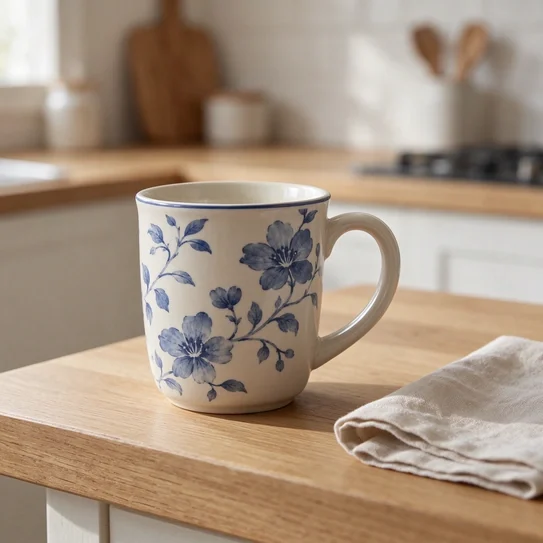
- マグカップ
- ヘッドホン
透過出力と繰り返しの編集で、後処理を1つ減らせる3つの場面です。

商品を説明し、PNGと透過背景を選ぶと、背景なしの画像が届きます。手作業でマスクをかけずに、バナーやスライドへそのまま配置できます。

前回の結果を参考画像としてアップロードし、ソファの色を変える、ランプを暖かくするなど、変更を1つだけ依頼します。各ラウンドは直前の画像を土台にするので、承認済みのレイアウトを保ったまま進められます。

商品、モデル、ロケーションなど、参考画像を最大10枚まで追加し、配置のしかたを伝えます。モデルがそれらを1つのフレームにまとめ、比率は16:9など、8種類のうちから選べます。
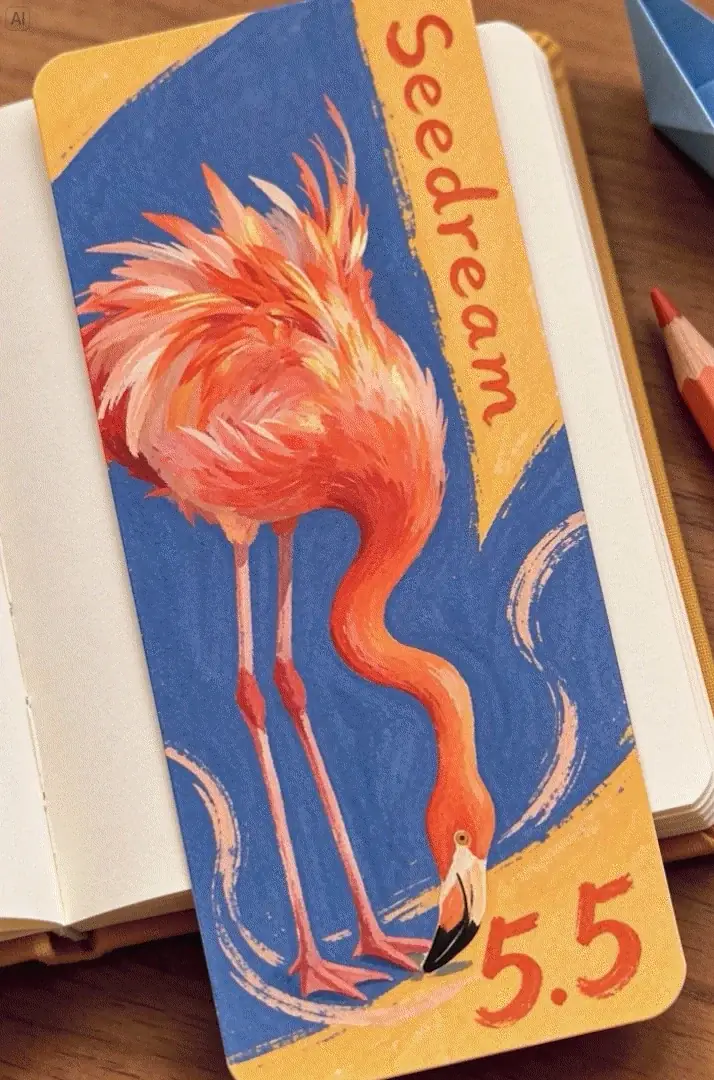
Seedream 5.5はByteDanceの画像モデルで、このページでは2つのモードで動かせます。テキスト→画像は、文章のプロンプト(最大5,000文字)を1K、1.5K、2Kの画像にします。画像編集は、指示と最大10枚の参考画像を受け取り、変更を加えたバージョンを返します。ファイルはPNGまたはJPEGで出力され、背景は自動・透過・不透過から選べます。透過にはPNGが必要です。 ByteDanceのSeedチームは、ネイティブの透過・半透過背景、マルチラウンド編集、自然な光・質感・肌の3つを強みとして挙げています。このページは、前の2つ、つまりきれいな切り抜きと段階的に修正するデザインを軸に作られています。
各タブで、このページのモデルの機能を1つずつ紹介します。
被写体、場面、光、画像に入れる文字を書きます。プロンプトだけで十分です。
最大5,000文字
長い指示も1つのプロンプトに収まります。
1K、1.5K、2K
サイズは1回ごとに選べます。
8種類の比率
正方形、縦長、ワイド。
このページのジェネレーターにある6つの機能。
1つのプロンプトで、正方形の投稿、縦長のピン、スライド、ワイドなバナーに対応します。
画像を使う場所に合わせて、1K、1.5K、2Kから選べます。
ネイティブの透過・半透過出力をPNGで保存します。
1回の編集リクエストで、商品、人物、ロケーションを組み合わせられます。
最新の画像をアップロードして、次の変更を依頼します。
切り抜きやレイヤー構成のレイアウトにはPNG、通常の写真にはJPEG。
商用利用はBusinessプランに含まれます。
ネットショップの出品者:商品を説明し、1Kと透過PNGで出品用の切り抜きを作ります。

ステッカーデザイナー:1.5Kと透過PNGを選び、ステッカーシート用のアートを作ります。

ポスターデザイナー:写真を3枚アップロードし、レイアウトのメモを添えて16:9で生成します。

ホームステージャー:部屋の写真に家具を1点加えて4:3で生成し、これを繰り返します。

SNS担当者:同じプロンプトを1:1、9:16、16:9で実行して、揃いのセットを作ります。

イラストレーター:キャラクターをアップロードし、新しい衣装を説明して3:4で生成します。
まずサインインしてください。生成にはアカウントが必要です。
作りたい内容を書くか、画像編集に切り替えて1〜10枚の参考画像をアップロードします。
比率、1K・1.5K・2K、PNGまたはJPEG、自動・透過・不透過の背景を選びます。
実行したら、縁やディテールを確認し、その画像を戻してさらに編集します。
入力、透過、編集ラウンド、プランごとの利用範囲。
Seedream 5.5は、サインインすればこのページでそのまま使えます。入力はテキストのプロンプト、編集の場合はプロンプトと最大10枚の参考画像です。出力は、8種類のアスペクト比から選んだ1K、1.5K、2Kの画像で、PNGまたはJPEGで保存されます。
透過背景はPNGでのみ可能です。JPEGには透過情報を保存する仕組みがないためです。先にPNGを選び、そのあと背景を透過に設定してください。JPEGを選んでいるときは、このオプションはオフになります。暗い背景と明るい背景の両方の上で切り抜きをプレビューすると、不要な縁を見つけられます。
Seedream 5.5の編集は、アップロードした画像を土台にラウンドごとに進みます。最新の結果を参考画像として追加し、変更を1つだけ書いて生成し、新しいバージョンごとにこれを繰り返します。ByteDanceはこのモデルをマルチラウンド編集向けに作っていますが、次へ進む前に毎回、前のバージョンと見比べることをおすすめします。
Seedream 5.5は、1回の編集で1〜10枚の参考画像を受け付けます。単純な修正なら1枚、商品・モデル・背景のような合成なら複数枚を使います。各画像の役割をプロンプトに書いておくと、混乱しません。
Seedream 5.5の料金は、モードとサイズ、画像の枚数で決まります。プロンプトだけの画像は、1Kまたは1.5Kで4クレジット、2Kで7クレジットです。編集はアップロード枚数に応じて増え、1枚なら1Kで6クレジット(2Kは8)、2枚は7、10枚は18です。サインイン後に、登録ギフトとして10クレジットが30日間付与されます。これで、1Kまたは1.5Kのプロンプトのみの画像を2枚、または1Kの1枚編集を1回行えます。複数画像の編集は10を超える場合があります。
Seedream Proでは2Kは有料プランのみのため、2KにはBasicプランが必要で、1Kと1.5KはFree プランのままで使えます。このページのSeedream 5.5では、2Kを超える出力はできず、それより大きい出力オプションはありません。1.5Kがレイアウトに合うなら、Free プランのままで大丈夫です。

Seedream 5.5:透過PNGと画像編集
Seedream 5.5は、テキストのプロンプト、または最大10枚の参考画像から画像を作れます。アスペクト比は8種類から選べ、背景は自動・透過・不透過を指定可能。1Kと1.5KはFree プラン、2KはBasicプランが必要です。
0 / 5000