Seedream Pro
10 kostenlose Credits für neue Konten, keine Kreditkarte nötig

Seedream 5.0 & 4.5 KI-Bildgenerator

Seedream Pro ist ein Online-Studio für die Bildmodelle von ByteDance: 5.0 Pro, 5.0 Lite, 4.5, 4.0 und 3.0 in einer Versionsleiste, dazu Seedance-Video. Es startet mit Version 4.5, kostenlos in 2K, 4K gibt es ab dem Basic-Plan. Gemacht für Online-Händler, Content Creators, Lehrkräfte und interne Marketingteams.

Pläne ansehen

Vier Arten, mit Seedream Pro zu arbeiten

Jede Karte führt zu einer Seite, die auf eine bestimmte Aufgabe ausgerichtet ist.

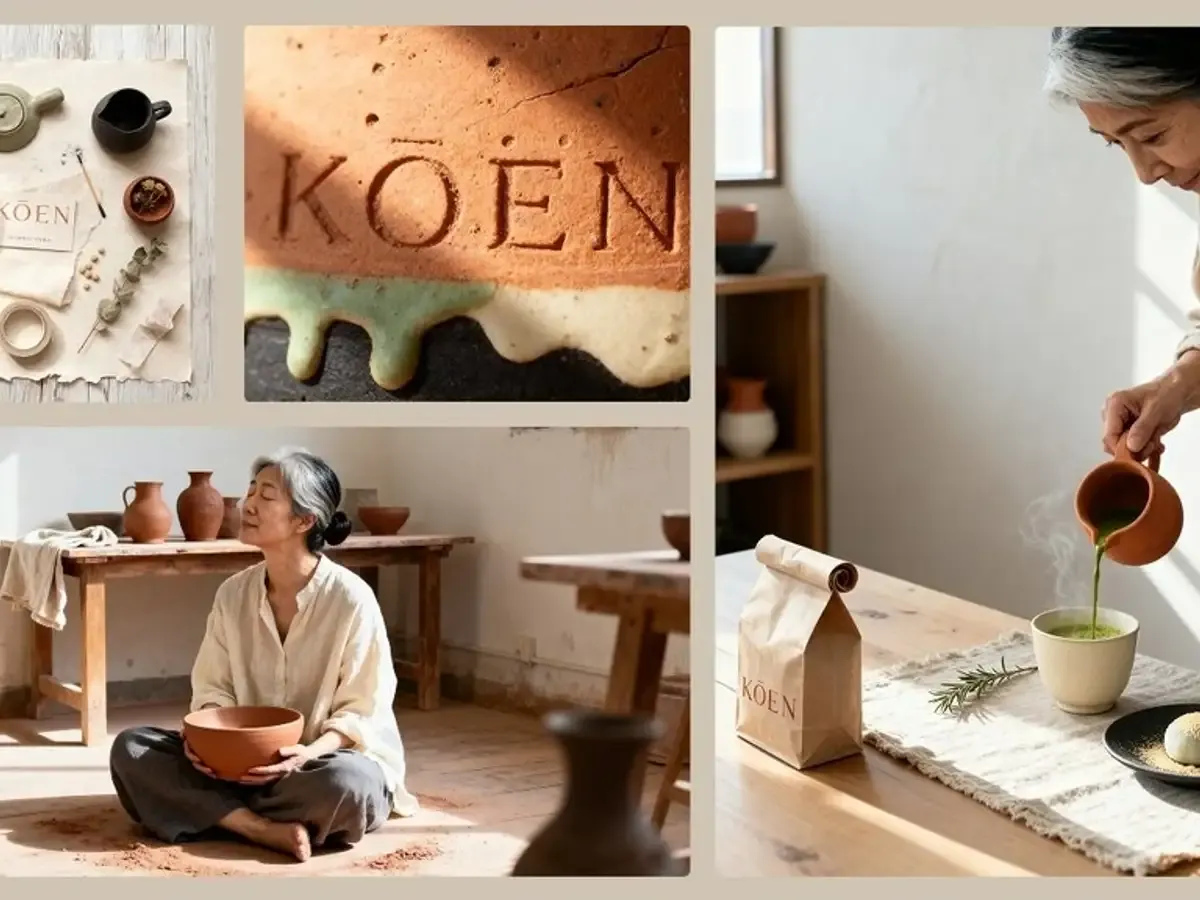
Textlastige Designs mit Seedream 5.0 Pro gestalten
01 / 04

Textlastige Designs mit Seedream 5.0 Pro gestalten

Setzen Sie Überschriften und Beschriftungen in Anführungszeichen und lassen Sie 5.0 Pro sie in Plakaten, Menüs und Diagrammen platzieren. Dieselbe Version kann ein fertiges Bild in Ebenen zerlegen. Sie ist ab dem Basic-Plan verfügbar und liefert 1K oder 2K.

Kostenlos mit Seedream 5.0 Lite starten
02 / 04

Kostenlos mit Seedream 5.0 Lite starten

Schreiben Sie einen Prompt oder laden Sie bis zu 14 Referenzbilder hoch und erhalten Sie im kostenlosen Plan ein Ergebnis in 2K. Ist eine Datei für den Druck oder einen großen Bildschirm gedacht, wechseln Sie ab Basic zu 4K.

Lite oder Pro mit demselben Prompt auswählen
03 / 04

Lite oder Pro mit demselben Prompt auswählen

Unsicher, welche 5.0-Version zur Aufgabe passt? Die 5.0-Übersichtsseite zeigt die Unterschiede und lässt Sie denselben Prompt mit beiden Versionen ausführen, bevor Sie sich entscheiden.

04 / 04

Aus einem Standbild einen Seedance-Clip machen

Laden Sie ein Bild aus „Meine Kreationen“ herunter und laden Sie es im Seedance-Studio als erstes Bild hoch. Sechs Seedance-Versionen übernehmen Bewegung, Frames und generierten Ton, ab dem Basic-Plan.

Wie Seedream Pro aus einem Prompt ein Bild macht

Das unabhängige Seedream-Studio auf dieser Website nutzt die Modelle von ByteDance über eine API. Beginnen Sie mit einem Prompt von mindestens drei Zeichen und fügen Sie Referenzbilder hinzu, wenn Sie Fotos bearbeiten oder kombinieren möchten. Wählen Sie eine Version in der Versionsleiste; das Studio öffnet mit 4.5. Legen Sie dann Seitenverhältnis, Auflösung und – bei Version 4.0 – die Anzahl der Bilder fest. Die Credit-Kosten erscheinen, bevor Sie auf „Generieren“ klicken. Credits werden beim Start des Auftrags abgezogen und automatisch zurückgebucht, wenn er fehlschlägt. Fertige Bilder landen in „Meine Kreationen“, bereit zum Herunterladen oder zur Wiederverwendung als Referenz. Video ist ein eigenes Studio: Seedance macht aus einem Standbild einen kurzen Clip, mit einem bezahlten Plan.

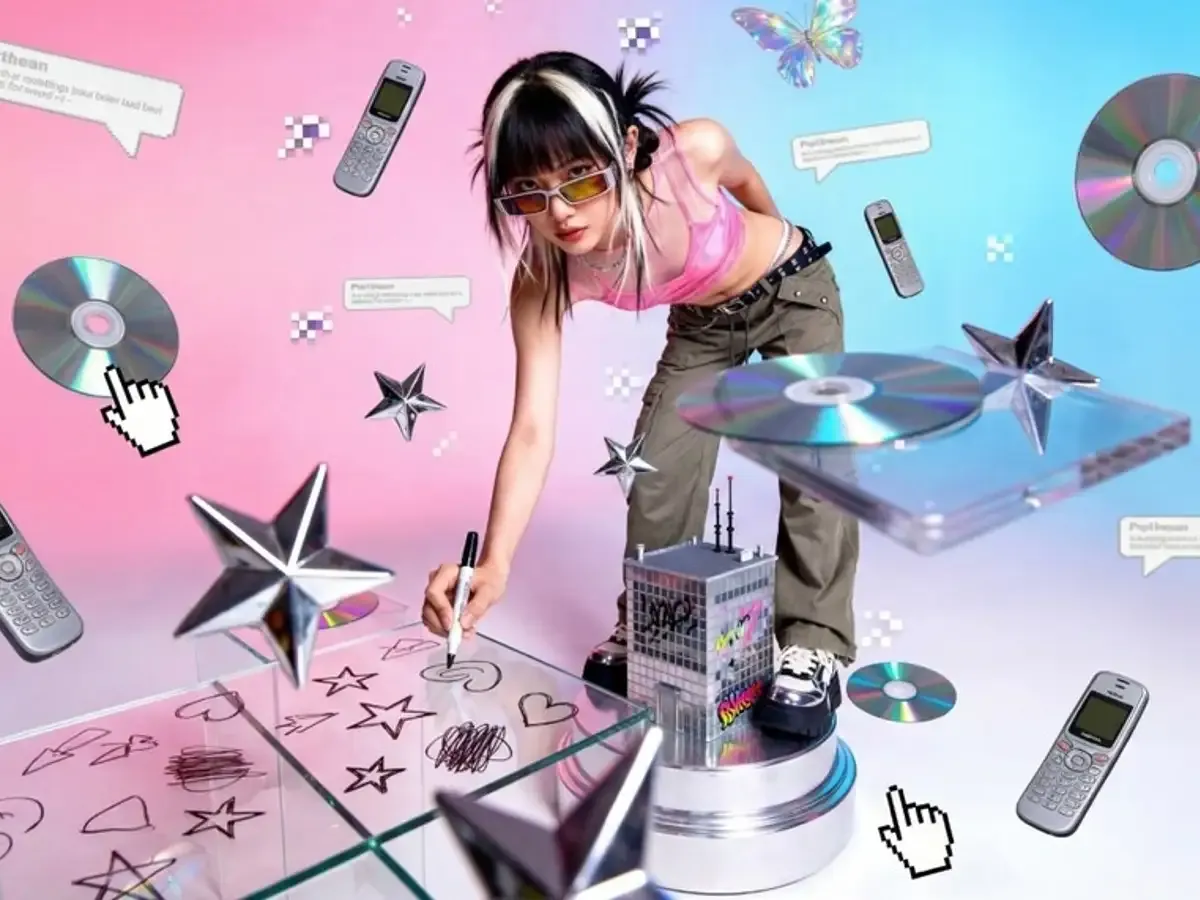
Seedream Pro Beispiel: Y2K-Collage: Mädchen zeichnet Sterne

Was Seedream Pro in einem Studio kann

Drei Arten von Arbeit, alle aus derselben Versionsleiste.

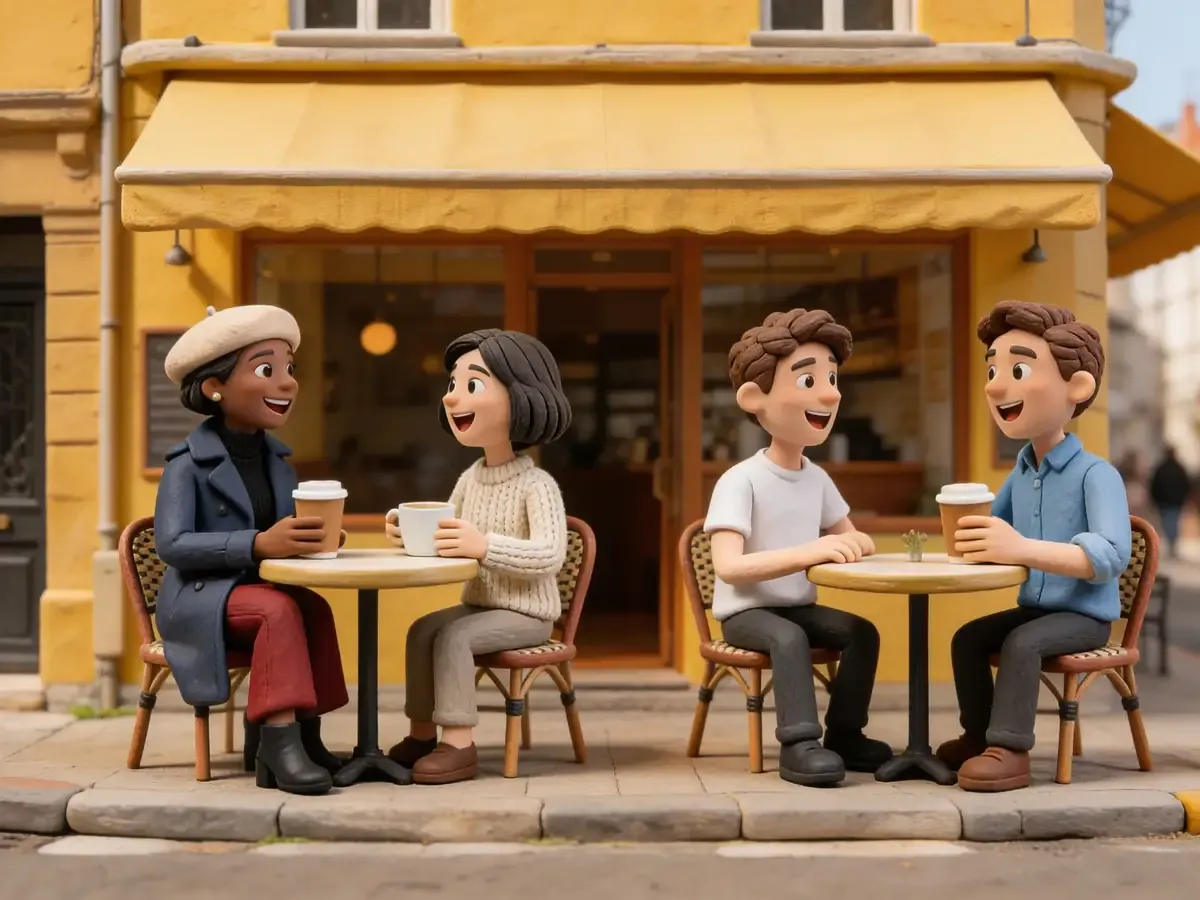
Seedream Pro Beispiel: Knetfiguren in einem Café

Text zu Bild mit jeder Seedream-Version

Alle fünf Versionen erstellen ein Bild allein aus einem Prompt. Die Versionen 4.5, 5.0 Lite und 5.0 Pro bieten acht Seitenverhältnisse und 4.0 neun Voreinstellungen, jeweils einschließlich 21:9; 3.0 behält sechs Standardgrößen. Je nach Version liegt die Prompt-Grenze bei 3.000 oder 5.000 Zeichen.

Details

  • Lange Prompts

    Bis zu 5.000 Zeichen auf 4.0, 3.0 und 5.0 Pro.

  • 21:9-Banner

    Auf 4.0, 4.5, 5.0 Lite und 5.0 Pro.

  • Sechs Bilder pro Durchlauf

    Nur Version 4.0; mehr als zwei erfordern Basic.

Sechs Dinge, die Ihnen das Studio bietet

Funktionen, die versionsübergreifend gelten, mit den jeweiligen Grenzen.

01

Fünf Versionen, ein Studio

5.0 Pro, 5.0 Lite, 4.5, 4.0 und 3.0 teilen sich ein Prompt-Feld.

02

Bis zu 4K

Auf 4.5, 5.0 Lite und 4.0, ab Basic.

03

Ein bis sechs Bilder

Version 4.0 liefert ein Set in einem Durchlauf.

04

14 Referenzbilder

Die größte Bearbeitungseingabe, auf 4.5 und 5.0 Lite.

05

Ultrawide 21:9

Für Banner und Header auf vier Versionen.

06

Ebenenzerlegung

5.0 Pro zerlegt ein fertiges Bild in Ebenen.

Basic+

Seedream 5.0 Pro

Textreiche Layouts und Ebenenzerlegung in 1K oder 2K, ab dem Basic-Plan.

In drei Schritten zum ersten Seedream-Bild

Derselbe Ablauf in jeder Version.

  1. 01
    Schritt

    Prompt schreiben

    Nennen Sie Motiv, Umgebung, Licht und Bildausschnitt; setzen Sie Text, der im Bild erscheinen soll, in Anführungszeichen.

  2. 02
    Schritt

    Version und Einstellungen wählen

    Wählen Sie Version, Seitenverhältnis und Auflösung und prüfen Sie die Credit-Kosten.

  3. 03
    Schritt

    Generieren und herunterladen

    Speichern Sie aus „Meine Kreationen“ oder verwenden Sie das Ergebnis als Referenz für die nächste Bearbeitung.