Seedream Pro

Seedream-Standbilder in Seedance-Clips verwandeln

Drei Aufgaben, für die das Seedance-Studio gemacht ist.

Rennwagen in zwei Bildern
01 / 03

Zwei Seedream-Frames zu einer Einstellung animieren

Erstellen Sie in Seedream ein Anfangs- und ein Schlussbild, laden Sie sie auf einer 2.x-Version als erstes und letztes Bild hoch und beschreiben Sie die Bewegung dazwischen.

Serumflasche vor rosa Hintergrund
02 / 03

Einem Produktclip generierten Ton hinzufügen

Lassen Sie auf einer beliebigen 2.x-Version den Ton eingeschaltet, und der Clip kommt mit Audio zurück, das zusammen mit dem Bild generiert wird. Werbeanzeigen erfordern Business-Zugang.

03 / 03

Die Bewegung eines Referenzvideos übernehmen

Fügen Sie auf 2.x bis zu drei Referenzvideo-Links hinzu, jeweils 2 bis 15 Sekunden und insgesamt 15 Sekunden, um Bewegung und Tempo zu steuern. Die Referenzlänge wird zusammen mit der Ausgabe abgerechnet.

So funktioniert der Seedance KI-Videogenerator

Der Seedance KI-Videogenerator nutzt sechs ByteDance-Modelle, wählen Sie also zuerst eine Version: Jede zeigt andere Einstellungen. Beschreiben Sie dann Handlung und Kamera. Fügen Sie anschließend bei Bedarf Eingaben hinzu: ein Ausgangsbild und optional ein Endbild auf 1.0 und 1.0 Pro oder auf den 2.x-Versionen ein erstes Bild, ein letztes Bild, bis zu neun Referenzbilder sowie Referenz-Audio- oder -Video-Links. Legen Sie Seitenverhältnis, Auflösung und Dauer fest; Clips dauern je nach Version 5 bis 15 Sekunden. Die Credit-Kosten erscheinen vor dem Generieren. Für Standbilder nutzen Sie Seedream auf der Startseite.

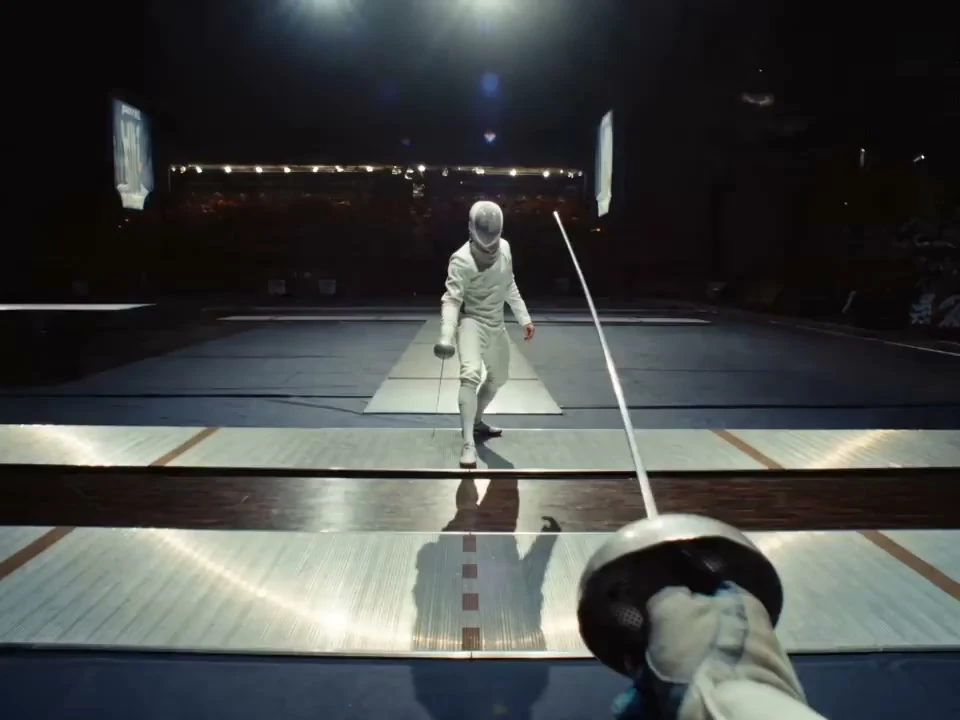
Seedance-Clip in Seedream Pro: Fechtduell aus Sicht des Fechters

Drei Wege, Seedance zu steuern

Jeder Tab ist eine eigene Art von Eingabe über die Seedance-Versionen hinweg.

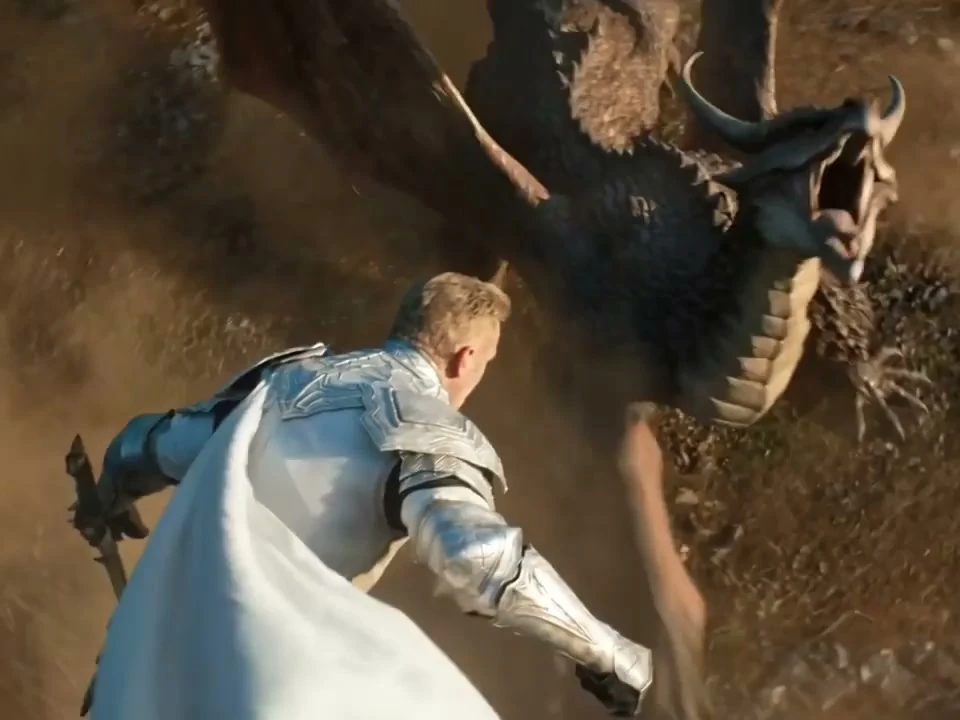
Seedance-Clip in Seedream Pro: Ritter kämpft gegen einen Drachen

Text zu Video

Beschreiben Sie Szene, Handlung und Kamera, und der Clip entsteht allein aus Worten: 5 oder 10 Sekunden auf 1.0 und 1.0 Pro und bis zu 15 auf 2.x.

Was Sie erhalten

  • Bis zu 15 Sekunden

    Auf 2.5, 2.0, Mini und Fast.

  • Mehrere Seitenverhältnisse

    Sechs auf 1.0, sieben mit Auto auf 2.x.

  • Option für feste Kamera

    Auf 1.0 und 1.0 Pro.

Was das Seedance-Studio bietet

Sechs Funktionen über die sechs Versionen hinweg.

01

Sechs Versionen

1.0 bis 2.5 in einer Versionsleiste.

02

Bis zu 4K

Auf Version 2.0, mit einem Pro-Plan.

03

Bis zu 15 Sekunden

Auf den 2.x-Versionen.

04

Neun Referenzbilder

Motivführung auf 2.x.

05

Erstes und letztes Bild

Legen Sie fest, wo eine Einstellung beginnt und endet.

06

Referenz-Audio und -Video

Ton und Bewegung auf 2.x steuern.

Wer den Seedance KI-Videogenerator nutzt

Drei Gruppen mit je zwei Arbeitsabläufen. Clips für einen Shop, eine Marke oder Werbung erfordern Business-Zugang.

Handy am Gimbal filmt ein Gericht

Shops und Marken · Einen 5-Sekunden-Produktclip mit Ton erstellen

Laden Sie ein Seedream-Produktbild auf 2.5 als erstes Bild hoch, beschreiben Sie eine langsame Heranfahrt und lassen Sie den Ton eingeschaltet.

Typische Durchläufe

  • Heranfahrt an einen Parfümflakon
  • Sneaker auf dem Drehteller
  • Nahaufnahme von eingegossenem Kaffee
  • Lichtschweif über ein Uhrenzifferblatt
Zwei abgenutzte Stühle vor der Restaurierung

Shops und Marken · Eine Produktverwandlung zeigen

Erstellen Sie Vorher- und Nachher-Bilder in Seedream und legen Sie sie auf einer 2.x-Version als erstes und letztes Bild fest.

Typische Durchläufe

  • Unboxing von geschlossen bis geöffnet
  • Raum vor und nach dem Styling
  • Vom schlichten zum verzierten Kuchen
  • Ladenfront von Tag zu Nacht
Musiker im Heimstudio

Musiker und Podcaster · Bilder zu einem Track gestalten

Fügen Sie Ihren Track auf einer 2.x-Version als Referenz-Audio-Link hinzu und beschreiben Sie die Szene; ein Seedream-Standbild als erstes Bild hält den Look einheitlich.

Typische Durchläufe

  • Stimmungs-Loop für ein Lyric-Video
  • Hintergrund für ein Podcast-Intro
  • Teaser für eine neue Single
  • Clip im Stil einer Live-Session
Creator filmt mit Handy-Gimbal

Musiker und Podcaster · Einen 9:16-Teaser schneiden

Generieren Sie auf einer 2.x-Version einen 10- oder 15-sekündigen Hochformat-Clip für Storys und Shorts, ausgehend von Ihrem Coverbild.

Typische Durchläufe

  • Episoden-Teaser für Storys
  • Ankündigung von Tourdaten
  • Stimmungsclip hinter der Bühne
  • Albumcover in Bewegung
Zahnradmodell für den Unterricht

Lehrkräfte und Trainer · Ein Diagramm zum Leben erwecken

Nutzen Sie ein beschriftetes Seedream-Diagramm als erstes Bild und beschreiben Sie einen Prozessschritt, etwa sich drehende Zahnräder.

Typische Durchläufe

  • Wasserkreislauf in Bewegung
  • Drehendes Zahnradgetriebe
  • Keimling, der in Etappen wächst
  • Route, die über eine Karte gezeichnet wird
Keimende Setzlinge in einer Anzuchtschale

Lehrkräfte und Trainer · Ein Vorher und Nachher zeigen

Legen Sie auf einer 2.x-Version zwei Standbilder als erstes und letztes Bild fest, um eine Veränderung im Lauf der Zeit zu zeigen.

Typische Durchläufe

  • Vom unordentlichen Labortisch zum sicheren Aufbau
  • Von der Skizze zur fertigen Zeichnung
  • Vom Samen zum Keimling
  • Von schlechter zu richtiger Haltung

So nutzen Sie den Seedance KI-Videogenerator

Drei Schritte von der Versionswahl bis zum Download.

  1. 01
    Schritt

    Version wählen

    Wählen Sie eine Seedance-Version; jede zeigt ihre eigenen Eingaben und Grenzen.

  2. 02
    Schritt

    Frames hinzufügen und beschreiben

    Laden Sie ein erstes Bild oder Referenzen hoch und beschreiben Sie dann die Handlung.

  3. 03
    Schritt

    Länge festlegen und generieren

    Wählen Sie Seitenverhältnis, Auflösung und Dauer, prüfen Sie die Credits und generieren Sie.

Seedance FAQ

Versionen, Pläne, Ton und Rechte.

Seedance 1.0, 2.0 oder 2.5: Was passt zu meinem Clip?

Für eine einfache Einstellung von 5 oder 10 Sekunden aus einem Ausgangsbild nutzen Sie 1.0 oder 1.0 Pro. Für generierten Ton, erstes und letztes Bild, Referenz-Audio oder -Video und Clips bis zu 15 Sekunden nutzen Sie eine 2.x-Version: 2.0 erreicht 4K, 2.5 erreicht 1080p, und 2.0 Mini und 2.0 Fast enden bei 720p.

Kann ich Seedance-Videos im kostenlosen Plan erstellen?

Nein. Kostenlose Konten können keine Seedance-Version nutzen; Basic oder höher ist erforderlich, und jeder Clip zeigt seine Kosten vor dem Generieren. Ein 5-sekündiger 480p-Clip auf 1.0 kostet 10 Credits. Kostenlose Credits funktionieren weiterhin für Seedream-Bilder.

Wie mache ich aus einem Seedream-Bild ein Seedance-Video?

Laden Sie das Bild aus „Meine Kreationen“ herunter, wählen Sie hier eine Version, die Bilder akzeptiert, und laden Sie es als Ausgangsbild oder erstes Bild hoch. Eine Übertragung per Klick gibt es nicht.

Warum sind 720p und 1080p bei Seedance 2.0 gesperrt?

Auf den 2.x-Versionen deckt Basic 480p ab, höhere Auflösungen erfordern einen Pro-Plan; 4K auf 2.0 gibt es nur mit Pro, bei 5 oder 10 Sekunden. Auf 1.0 und 1.0 Pro wird 720p mit Basic und 1080p mit Pro freigeschaltet.

Welche Seedance-Versionen erzeugen Ton, und kann ich eigenes Audio hinzufügen?

Die 2.x-Versionen generieren standardmäßig Ton und akzeptieren bis zu drei Referenz-Audio-Links. Die Versionen 1.0 und 1.0 Pro erstellen stumme Clips.

Darf ich Seedance-Clips in Werbung oder Kundenprojekten verwenden?

Nur mit Business-Zugang: ein Business-Abo oder ein aktives Business Pack bzw. Business Pack Max. Clips, die mit Basic oder Pro erstellt wurden, sind laut unseren Nutzungsbedingungen nur für die persönliche, nicht kommerzielle Nutzung bestimmt.

Seedream Pro

Haben Sie ein Standbild, das sich bewegen soll?