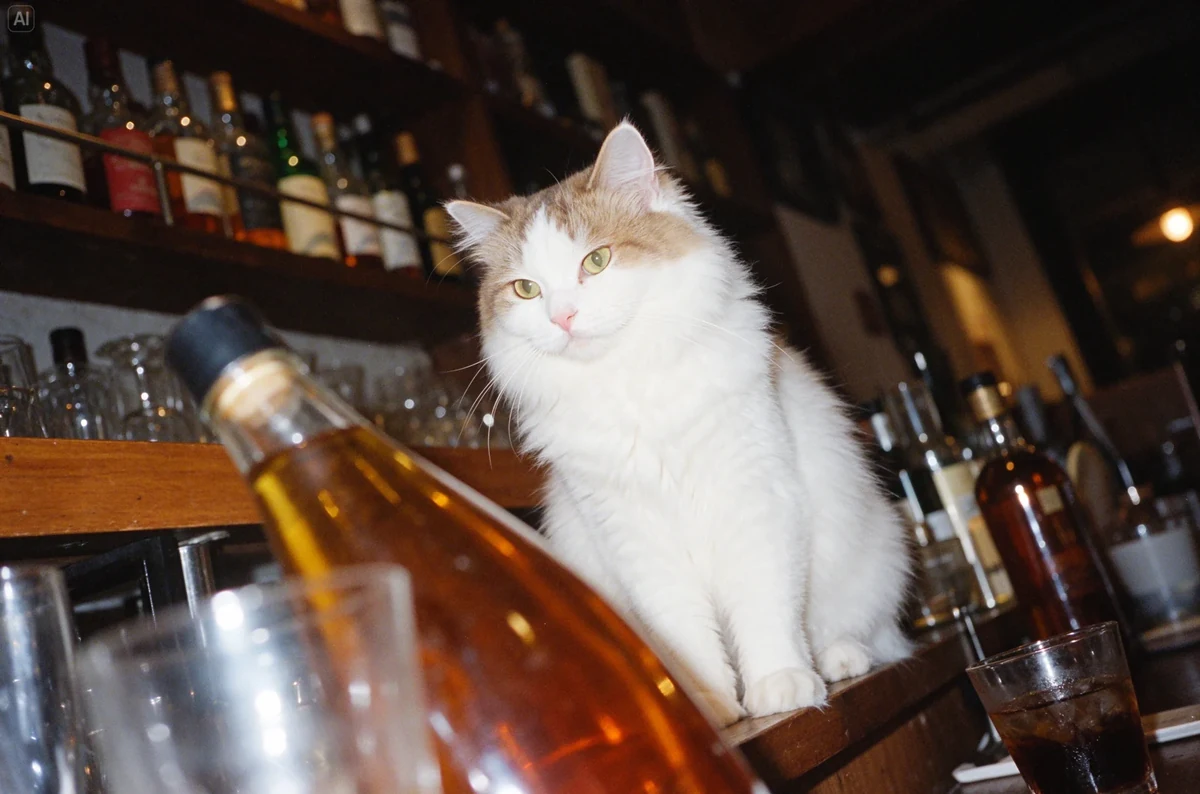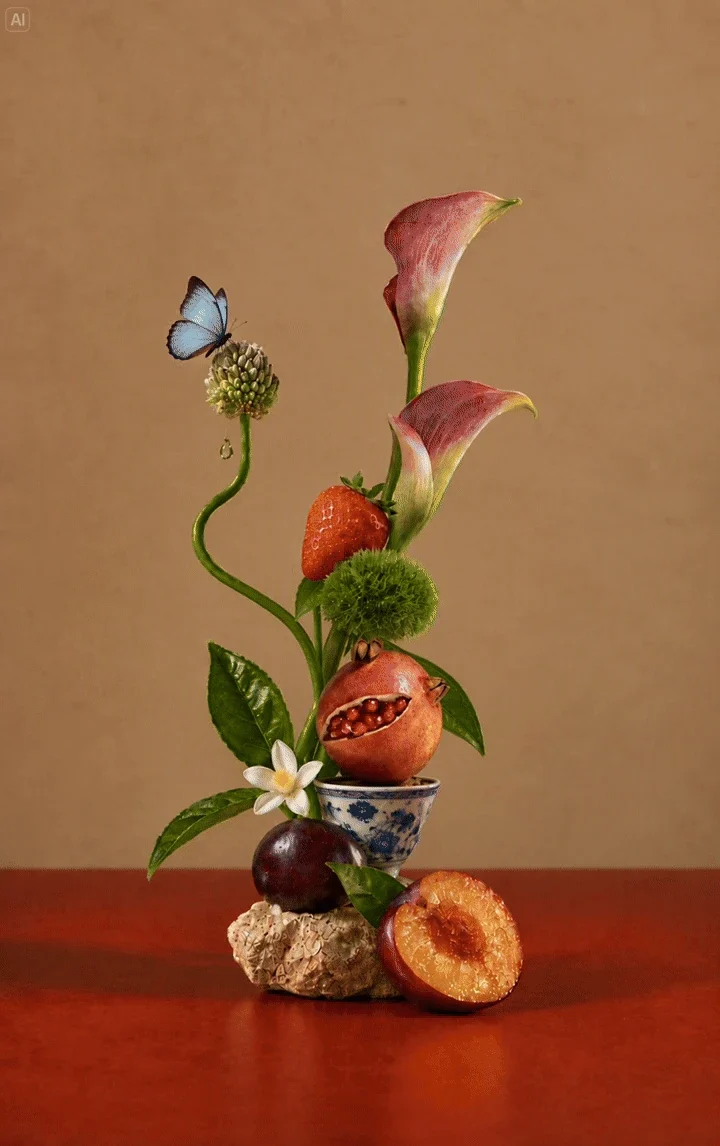
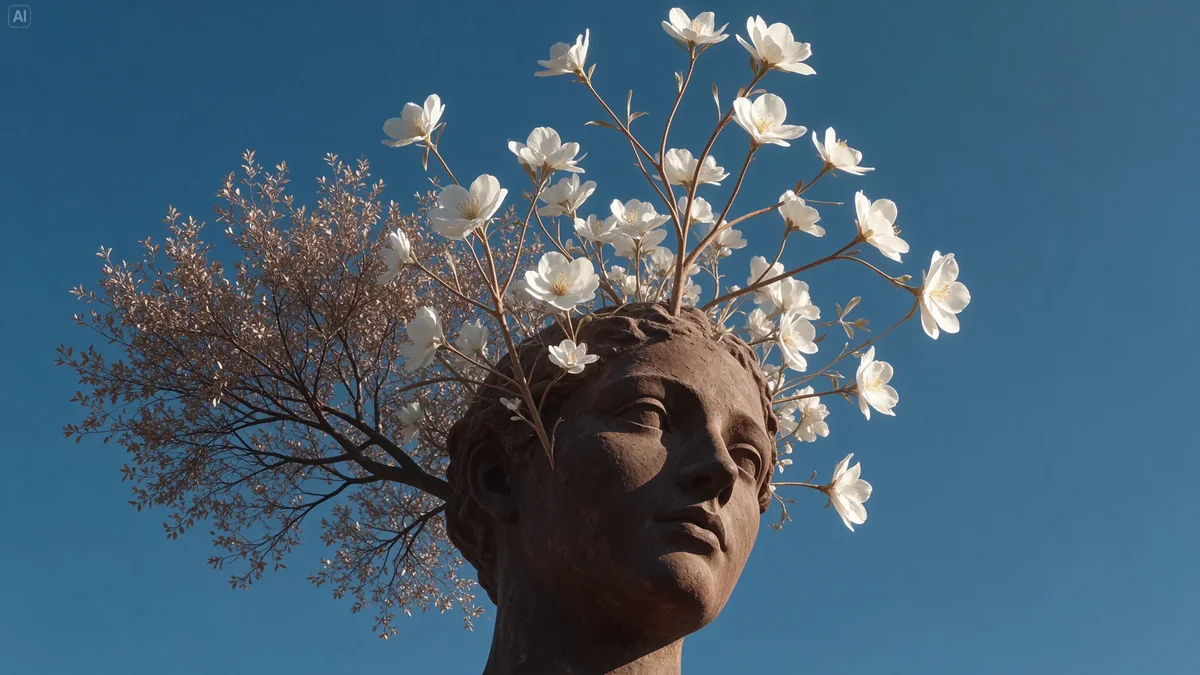

Publica productos sobre cualquier fondo
Vendedores online: describe el producto en 1K con PNG transparente para un recorte de ficha de producto.
Pruébalo con
- Zapatillas
- Cuidado de la piel
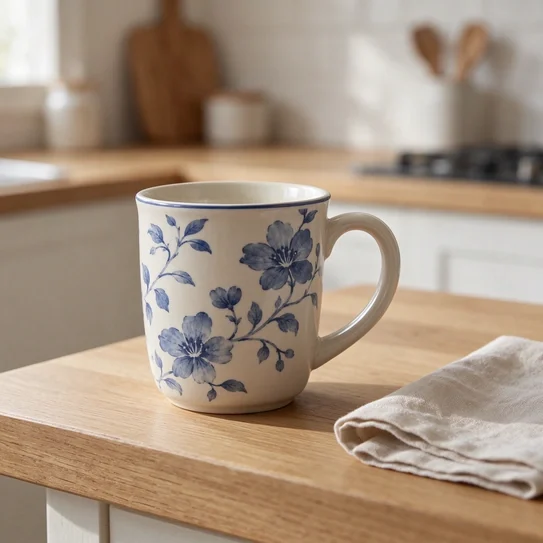
- Tazas
- Auriculares
Tres tareas en las que la salida transparente y las ediciones repetidas ahorran un paso de limpieza.

Describe el producto, elige PNG y un fondo transparente, y la imagen llega sin fondo. Colócala en un banner o una diapositiva en lugar de recortarla a mano.

Sube el último resultado como referencia y pide un solo cambio, como un sofá de otro color o una lámpara más cálida. Cada ronda se apoya en la imagen anterior, así que una maqueta aprobada sigue avanzando.

Añade hasta 10 imágenes de referencia, como un producto, una modelo y un lugar, e indica cómo deben quedar juntas. El modelo las une en un solo encuadre en 16:9 o en otra de sus ocho relaciones de aspecto.
Seedream 5.5 es el modelo de imagen de ByteDance, y en esta página puedes utilizarlo en dos modos distintos. Texto a imagen convierte un prompt escrito (5000 caracteres como máximo) en una imagen en 1K, 1.5K o 2K. Editar imagen toma tu instrucción con hasta 10 imágenes de referencia y devuelve una versión modificada. Los archivos salen en PNG o JPEG, y el fondo puede ser automático, transparente u opaco; el transparente requiere PNG. El equipo Seed de ByteDance señala tres puntos fuertes: fondos transparentes y semitransparentes nativos, edición en varias rondas, y luz, materiales y piel naturales. Esta página se centra en los dos primeros: recortes limpios y diseños que se revisan paso a paso.
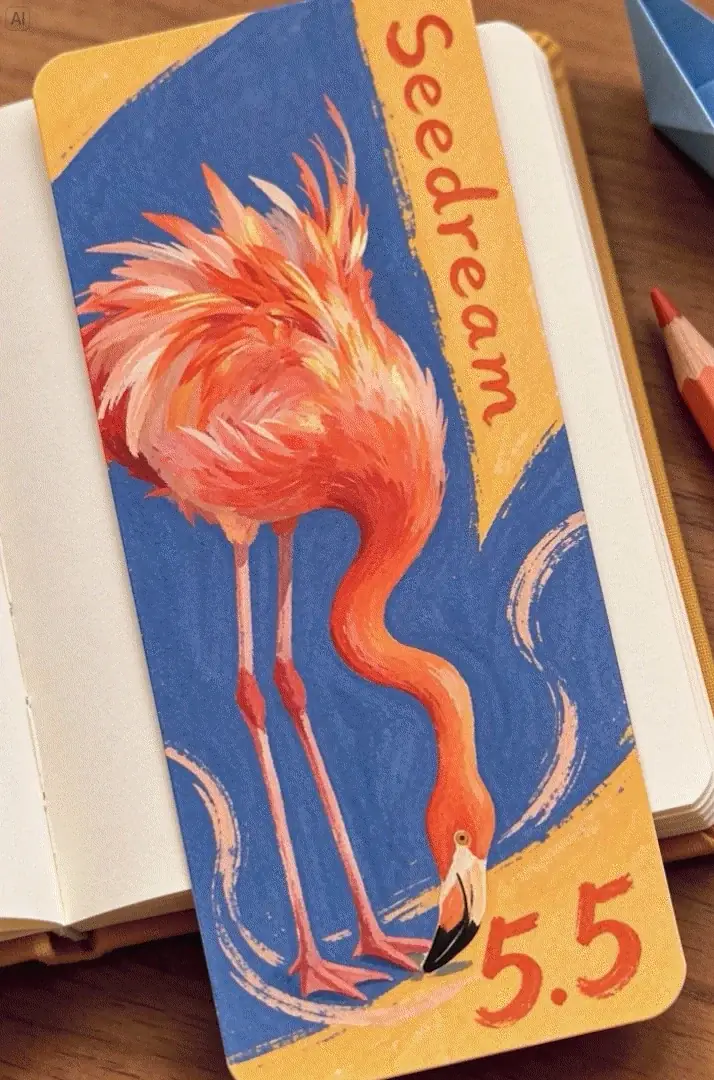
Cada pestaña presenta una capacidad del modelo en esta página.
Describe el sujeto, el entorno, la luz y las palabras que deban aparecer en la imagen; basta con el prompt.
Hasta 5000 caracteres
Los briefs largos caben en un solo prompt.
1K, 1.5K o 2K
Elige el tamaño en cada generación.
Ocho relaciones de aspecto
Cuadrada, vertical o panorámica.
Seis capacidades en el generador de esta página.
Cubre publicaciones cuadradas, pines verticales, diapositivas y banners panorámicos con un solo prompt.
Elige 1K, 1.5K o 2K según dónde se vaya a mostrar la imagen.
Salida nativa transparente y semitransparente, guardada como PNG.
Combina productos, personas y lugares en una sola solicitud de edición.
Sube tu imagen más reciente y pide el siguiente cambio.
PNG para recortes y diseños con capas, JPEG para fotos corrientes.
El uso comercial está incluido en el plan Business.
Vendedores online: describe el producto en 1K con PNG transparente para un recorte de ficha de producto.

Diseñadores de pegatinas: elige 1.5K y PNG transparente para el diseño de una hoja de pegatinas.

Diseñadores de pósters: sube tres fotos y una nota de composición en 16:9.

Home stagers: añade un mueble a la foto de una habitación en 4:3 y repite.

Community managers: lanza un prompt en 1:1, 9:16 y 16:9 para obtener un conjunto a juego.

Ilustradores: sube un personaje y describe un atuendo nuevo en 3:4.
Inicia sesión primero; para generar hace falta una cuenta.
Escribe lo que quieres, o cambia a editar imagen y sube de una a diez imágenes de referencia.
Elige una relación de aspecto, 1K, 1.5K o 2K, PNG o JPEG, y un fondo automático, transparente u opaco.
Ejecútalo, revisa los bordes y los detalles, y luego vuelve a usar la imagen para otra edición.
Entradas, transparencia, rondas de edición y acceso por plan.
Seedream 5.5 está disponible aquí mismo una vez que inicias sesión. La entrada es un prompt de texto o, para una edición, un prompt con hasta 10 imágenes de referencia. La salida es una imagen en 1K, 1.5K o 2K en una de ocho relaciones de aspecto, guardada como PNG o JPEG.
Un fondo transparente solo es posible en PNG, porque JPEG no puede almacenarlo. Elige primero PNG y luego pon el fondo en transparente; con JPEG seleccionado, esa opción queda desactivada. Previsualiza el recorte sobre un relleno oscuro y otro claro para detectar bordes sueltos.
Las ediciones de Seedream 5.5 funcionan ronda a ronda a partir de la imagen que subas. Añade tu resultado más reciente como referencia, describe un solo cambio y genera; después repite con cada versión nueva. ByteDance diseñó el modelo para la edición en varias rondas; aun así, compara cada versión con la anterior antes de seguir.
Seedream 5.5 acepta de una a diez imágenes de referencia por edición. Usa una para una revisión sencilla y varias para una composición, como un producto, una modelo y un fondo. Indica en el prompt qué aporta cada imagen para que los papeles queden claros.
El precio de Seedream 5.5 depende del modo, el tamaño y el número de imágenes. Una imagen solo con prompt cuesta 4 créditos en 1K o 1.5K, o 7 en 2K. Las ediciones aumentan con las imágenes subidas: una imagen cuesta 6 créditos en 1K (8 en 2K), dos cuestan 7 y diez cuestan 18. Tu regalo de registro son 10 créditos durante 30 días, una vez que inicias sesión. Con eso puedes crear dos imágenes solo con prompt en 1K o 1.5K, o una edición de una sola imagen en 1K; una edición con varias imágenes puede costar más de 10.
Seedream Pro reserva 2K para los planes de pago, así que 2K requiere Basic, mientras que 1K y 1.5K siguen en el plan Free. Seedream 5.5 no puede superar 2K en esta página; no hay una opción de salida mayor. Si 1.5K encaja con tu diseño, puedes quedarte en Free.
Prueba la misma idea en otra versión u otro modelo.
La versión Pro anterior, para comprobar un prompt en una segunda versión de Seedream.
Abarca la familia Seedream 5.0 si prefieres la generación anterior.
La edición Lite de 5.0, otra opción para probar el mismo brief.
Un modelo de imagen distinto con relaciones de aspecto extraanchas y altas, como 8:1 y 1:8.

Seedream 5.5: PNG transparentes y edición de imágenes
Seedream 5.5 parte de un prompt de texto o de hasta 10 imágenes de referencia. Elige una de ocho relaciones de aspecto y un fondo automático, transparente u opaco; 1K y 1.5K están en el plan Free, 2K requiere Basic.
0 / 5000