



Trasforma una foto di prodotto in una vista rotante
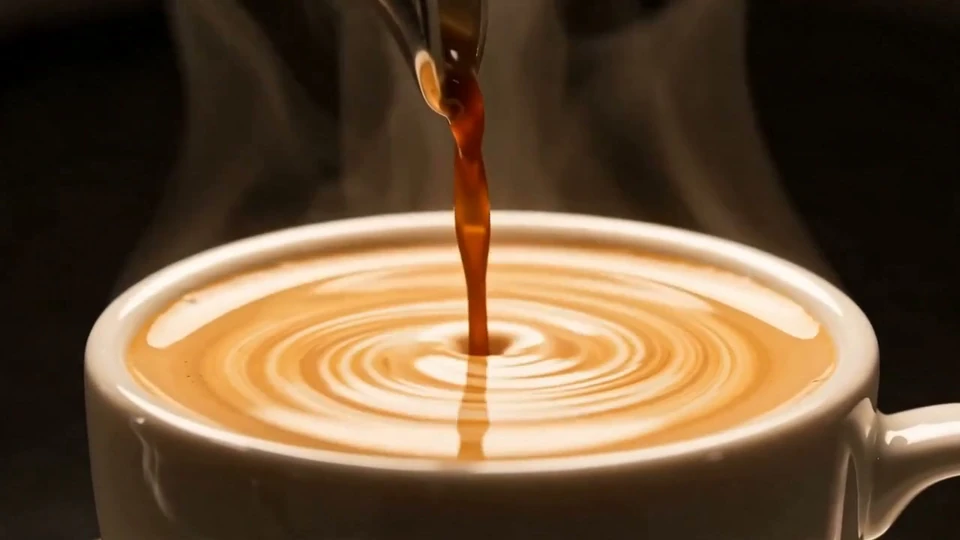
I venditori online impostano la foto del prodotto come fotogramma iniziale e chiedono una lenta orbita della camera in formato 1:1.
Idee
- Cura della pelle
- Scarpe sportive
- Orologi
- Tazze
Tre cose che puoi fare quando le tue immagini iniziano a muoversi.
Imposta il poster o la foto di prodotto approvati come fotogramma iniziale: la clip si apre proprio con quell’immagine. Solo il movimento che descrivi è nuovo, quindi l’inquadratura parte dalla composizione e dal logo che il cliente ha già approvato.
Carica una scheda del personaggio, un abbigliamento e un luogo come riferimenti, fino a 9 immagini in totale, poi descrivi la nuova azione. Riutilizzare lo stesso insieme aiuta a rendere riconoscibile un personaggio ricorrente come la stessa persona.
Abbozza il movimento a 480p, controlla tempi e inquadratura, poi rigenera la ripresa che preferisci a 720p o 1080p. In questo modo, la spesa maggiore di crediti va alla scena che intendi pubblicare.
Il generatore video Seedance 2.5 trasforma un’istruzione scritta, insieme alle immagini che aggiungi, in una clip di 5, 10 o 15 secondi a 480p, 720p o 1080p, con l’audio attivo per impostazione predefinita. Le immagini arrivano al modello Seedance 2.5 in due modi. In «Primo / ultimo fotogramma», la tua immagine diventa l’inquadratura iniziale, quella finale o entrambe e il modello crea il movimento intermedio. In «Riferimenti in video», fino a 9 immagini fungono da guida: volti, prodotti e luoghi provengono da esse, mentre la ripresa è nuova. Per un’inquadratura precisa, usa i fotogrammi. Per un soggetto familiare in una scena nuova, usa i riferimenti. Nessuna delle due modalità modifica clip che possiedi già.
I fotogrammi fissano l’inizio o la fine della ripresa, i riferimenti guidano i soggetti presenti e una sola istruzione scritta basta per le idee ancora senza immagine.
Lascia vuoti gli spazi per le immagini e descrivi soggetto, azione, camera e suono usando fino a 20,480 caratteri.
Spazio per istruzioni dettagliate
Note sulla scena, sulla camera e sul suono.
Scegli le proporzioni prima di generare
16:9, 9:16, 1:1, 21:9 e altri formati.
Audio attivo per impostazione predefinita
Disattivalo per ottenere riprese senza suono.
Sei impostazioni da scegliere prima di ogni generazione.
Scegli 5, 10 o 15 secondi per generazione; unisci più clip quando la storia richiede più tempo.
Crea una bozza a 480p, poi genera le riprese finali a 720p o 1080p dagli stessi elementi iniziali.
Formati fissi dal verticale 9:16 al panoramico 21:9, oppure l’impostazione automatica.
Il suono generato è attivo per impostazione predefinita; basta un interruttore per ottenere riprese mute.
Un fotogramma iniziale, uno finale o entrambi definiscono dove comincia e termina il movimento.
Combina immagini di personaggi, prodotti e luoghi, fino a 9 per generazione, più un video sorgente facoltativo.
Sei modi di usare il generatore quando si parte da una foto o da un’immagine.
I venditori online impostano la foto del prodotto come fotogramma iniziale e chiedono una lenta orbita della camera in formato 1:1.

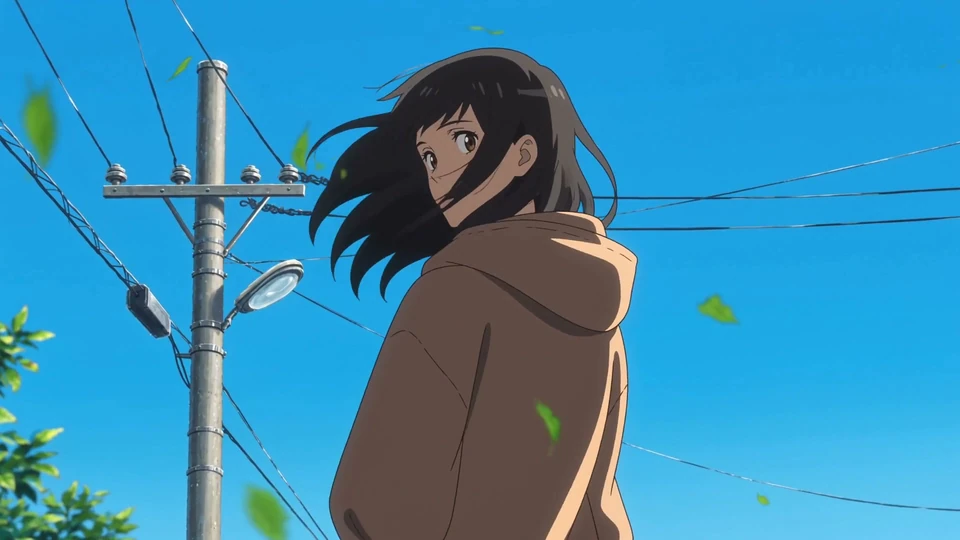
Chi cura i social crea il poster con Seedream 5.5, poi anima capelli, tessuti e cielo in formato 9:16.

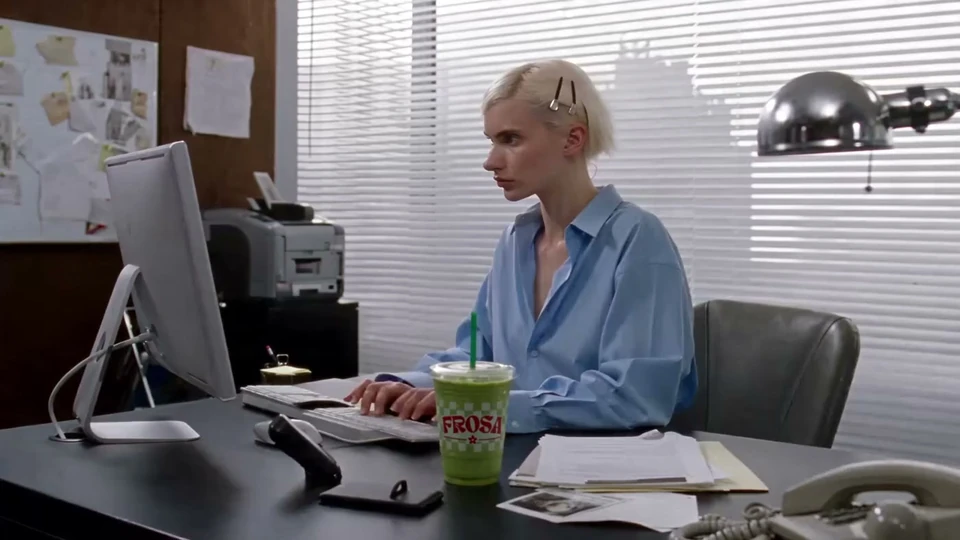
I team del marchio riutilizzano ogni settimana la stessa scheda del personaggio e due abbigliamenti come riferimenti.

I designer abbinano un fotogramma iniziale ampio a uno finale ravvicinato per creare un’unica ripresa in avvicinamento.

I musicisti aggiungono la copertina e un collegamento audio come riferimenti per un’anteprima di 15 secondi.

Gli agenti usano una foto dell’immobile come fotogramma iniziale e descrivono un lento movimento di camera in formato 16:9.
Tre azioni nel pannello qui sopra.
Usa «Primo / ultimo fotogramma» per mostrare esattamente la tua immagine, oppure «Riferimenti in video» per fornire fino a 9 immagini guida.
Scegli 5, 10 o 15 secondi, le proporzioni e la risoluzione: il pulsante mostra prima il costo in crediti.
Guarda la clip, modifica l’istruzione se il movimento si discosta da quanto previsto e rigenera a una risoluzione più alta.
Immagini, piani, durata delle clip, suono e prezzi di Seedance 2.5.
Sì. Il generatore qui sopra accetta le tue immagini in due modalità. «Primo / ultimo fotogramma» usa un’immagine iniziale, una finale o entrambe. «Riferimenti in video» permette di caricare fino a 9 immagini per guidare l’aspetto della clip. Per generare serve un piano a pagamento: il meno costoso è Basic.
«Primo / ultimo fotogramma» è adatto a un’immagine che deve apparire esattamente com’è, ad esempio un poster o una foto di prodotto approvati, perché diventa il primo o l’ultimo fotogramma. «Riferimenti in video» è adatto a un soggetto che vuoi inserire in una scena nuova, partendo da un massimo di 9 immagini e dalla tua istruzione. Ogni generazione usa una sola modalità, mai entrambe.
I crediti dipendono da risoluzione e durata: a 480p, una clip di 5, 10 o 15 secondi costa 140, 280 o 420 crediti. A 720p costa 315, 630 o 945; a 1080p, 790, 1,580 o 2,370. Se aggiungi un video di riferimento, paghi crediti anche per la sua durata, quindi il totale aumenta. Il piano Basic mensile costa $29.9 e include 800 crediti.
No. Qui l’impostazione della durata offre 5, 10 e 15 secondi, quindi una clip Seedance 2.5 può durare al massimo 15 secondi per generazione. ByteDance descrive il modello come progettato per racconti di 30 secondi, ma questo generatore non offre tale durata. Per un contenuto più lungo, crea più clip e usa l’immagine finale di una come fotogramma iniziale della successiva.
Il modello è disponibile a partire dal piano Basic a 480p, mentre 720p e 1080p richiedono Pro o Business. I piani inferiori a Basic non lo includono. Basic è adatto a provare il movimento; passa a un piano superiore per riprese finali più nitide.
L’audio generato è attivo per impostazione predefinita in entrambe le modalità e l’interruttore «Genera audio» lo disattiva. In «Riferimenti in video» puoi anche aggiungere fino a 3 collegamenti audio come riferimenti sonori e descrivere nell’istruzione i suoni desiderati, come pioggia o passi.
La pagina Seedance 2.5 blocca il generatore su una sola versione, quindi non c’è un selettore di versione. Il generatore Seedance generale nel menu permette di scegliere qualsiasi versione, inclusa 2.0 con uscita 4K. Se sai già di volere 2.5, rimani su questa pagina.
Prima crea o modifica l’immagine, poi riportala qui.
Tutte le versioni di Seedance, inclusa 2.0 fino a 4K.
Genera un fotogramma chiave o un PNG trasparente da animare.
Crea un’immagine in stile poster da usare come fotogramma iniziale.
Modifica una foto esistente prima di usarla come riferimento.

Generatore video Seedance 2.5 per le immagini che hai già
0 / 20480
La generazione di video è disponibile dal piano Basic in su.