Seedream Pro
10 créditos grátis para novas contas, sem cartão de crédito

Gerador de Imagens AI Seedream 5.0 e 4.5

O Seedream Pro é um estúdio online para os modelos de imagem da ByteDance: 5.0 Pro, 5.0 Lite, 4.5, 4.0 e 3.0 em uma única barra de versões, além do vídeo Seedance. Ele abre na versão 4.5, gratuita em 2K, com 4K a partir do plano Basic. Feito para vendedores online, criadores de conteúdo, professores e equipes internas de marketing.

Ver planos

Quatro formas de trabalhar no Seedream Pro

Cada card leva a uma página feita para um tipo de trabalho.

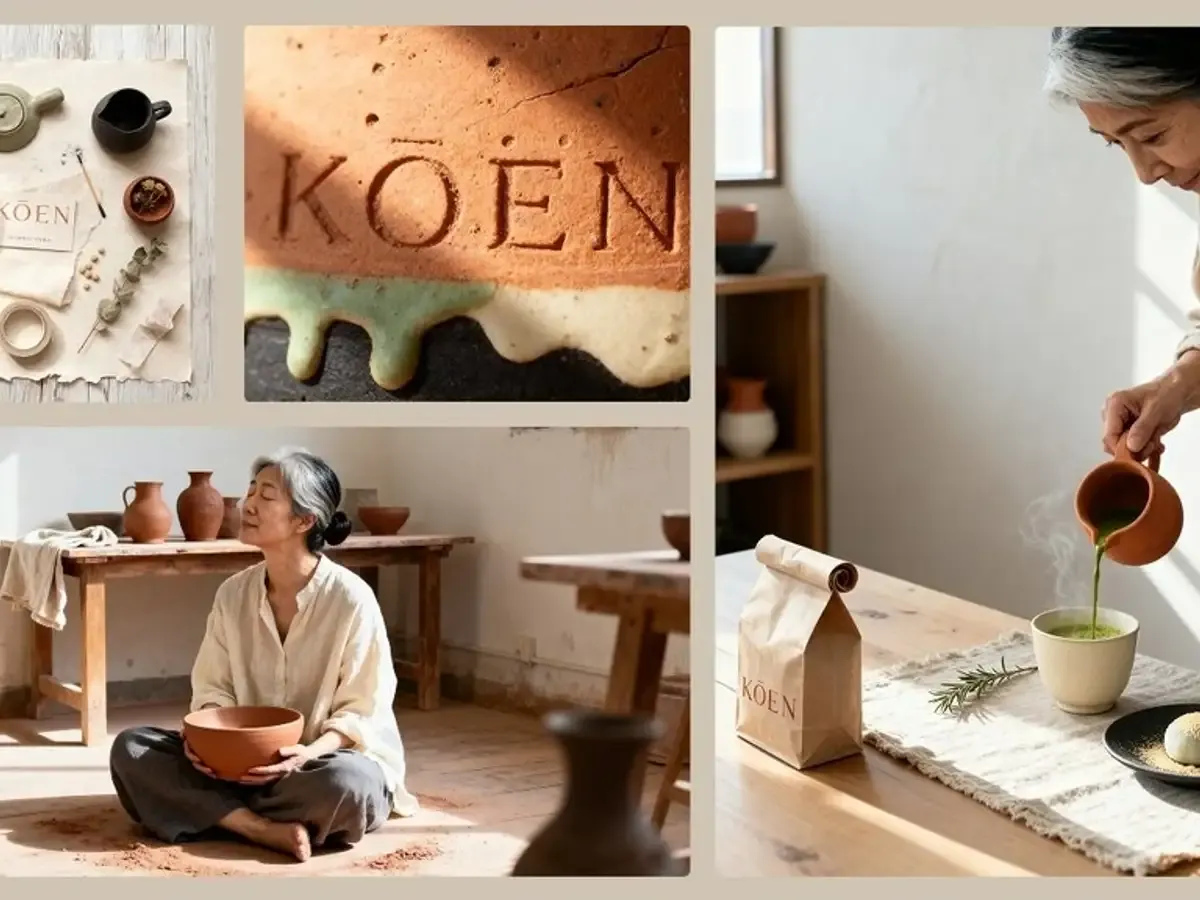
Monte layouts com muito texto no Seedream 5.0 Pro
01 / 04

Monte layouts com muito texto no Seedream 5.0 Pro

Coloque o título e os rótulos entre aspas e deixe o 5.0 Pro posicioná-los em pôsteres, cardápios e diagramas. A mesma versão pode dividir uma imagem pronta em camadas. Ela começa no plano Basic e gera em 1K ou 2K.

Comece grátis no Seedream 5.0 Lite
02 / 04

Comece grátis no Seedream 5.0 Lite

Escreva um prompt ou envie até 14 imagens de referência e receba um resultado em 2K no plano gratuito. Quando o arquivo for para impressão ou para uma tela grande, mude para 4K a partir do Basic.

Escolha entre Lite e Pro com o mesmo prompt
03 / 04

Escolha entre Lite e Pro com o mesmo prompt

Não sabe qual versão 5.0 combina com o trabalho? A página de visão geral do 5.0 mostra as diferenças e permite rodar o mesmo prompt nas duas versões antes de decidir.

04 / 04

Transforme uma imagem estática em um clipe Seedance

Baixe uma imagem de Minhas Criações e envie-a como primeiro quadro no estúdio Seedance. Seis versões do Seedance cuidam do movimento, dos quadros e do som gerado, a partir do plano Basic.

Como o Seedream Pro transforma um prompt em imagem

O estúdio independente do Seedream neste site usa os modelos da ByteDance por meio de uma API. Comece com um prompt de pelo menos três caracteres e adicione imagens de referência se quiser editar ou combinar fotos. Escolha uma versão na barra de versões; o estúdio abre na 4.5. Depois defina a proporção, a resolução e, na versão 4.0, quantas imagens criar. O custo em créditos aparece antes de você clicar em Gerar. Os créditos são descontados quando o trabalho começa e devolvidos automaticamente se ele falhar. As imagens prontas vão para Minhas Criações, prontas para baixar ou reutilizar como referência. O vídeo fica em um estúdio separado: o Seedance transforma uma imagem estática em um clipe curto em um plano pago.

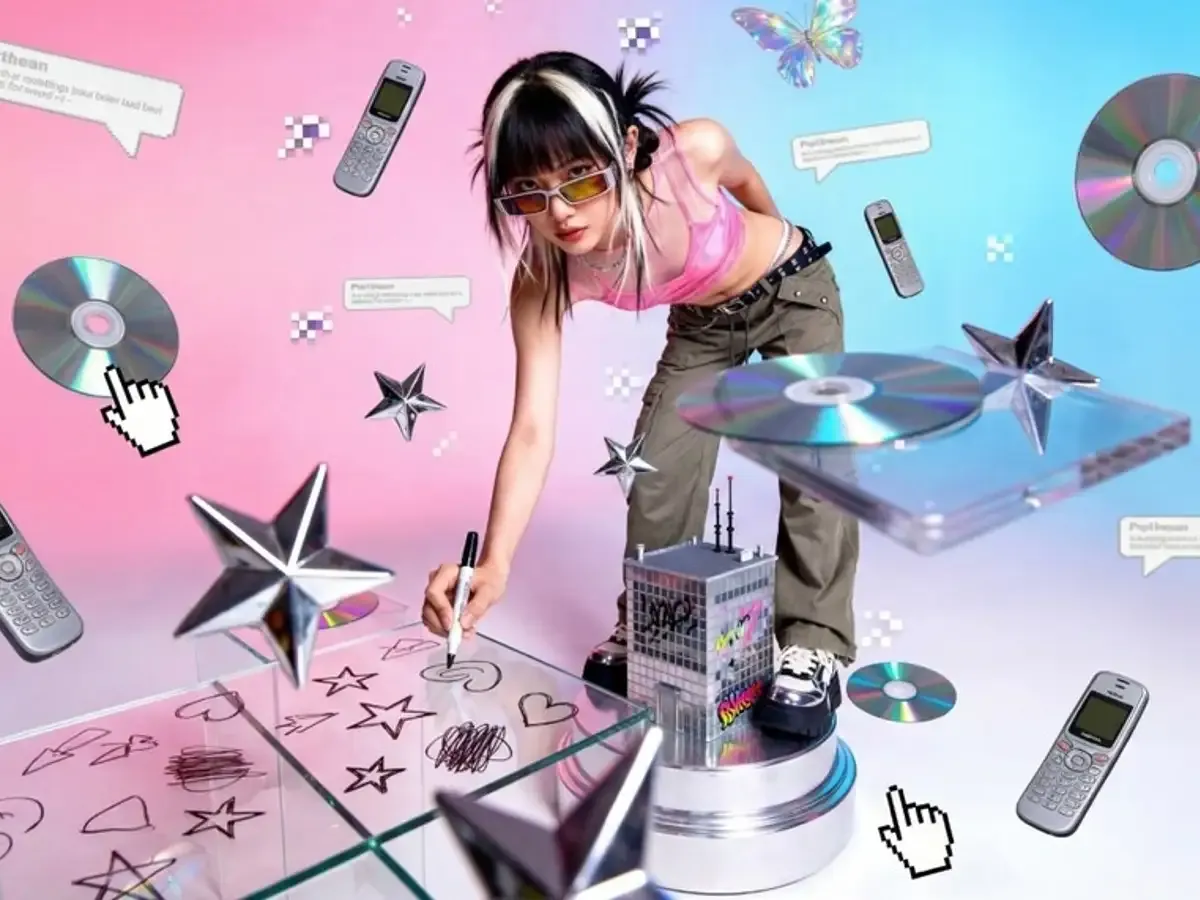
Exemplo do Seedream Pro: Colagem Y2K de uma garota desenhando estrelas

O que o Seedream Pro faz em um único estúdio

Três tipos de trabalho, todos na mesma barra de versões.

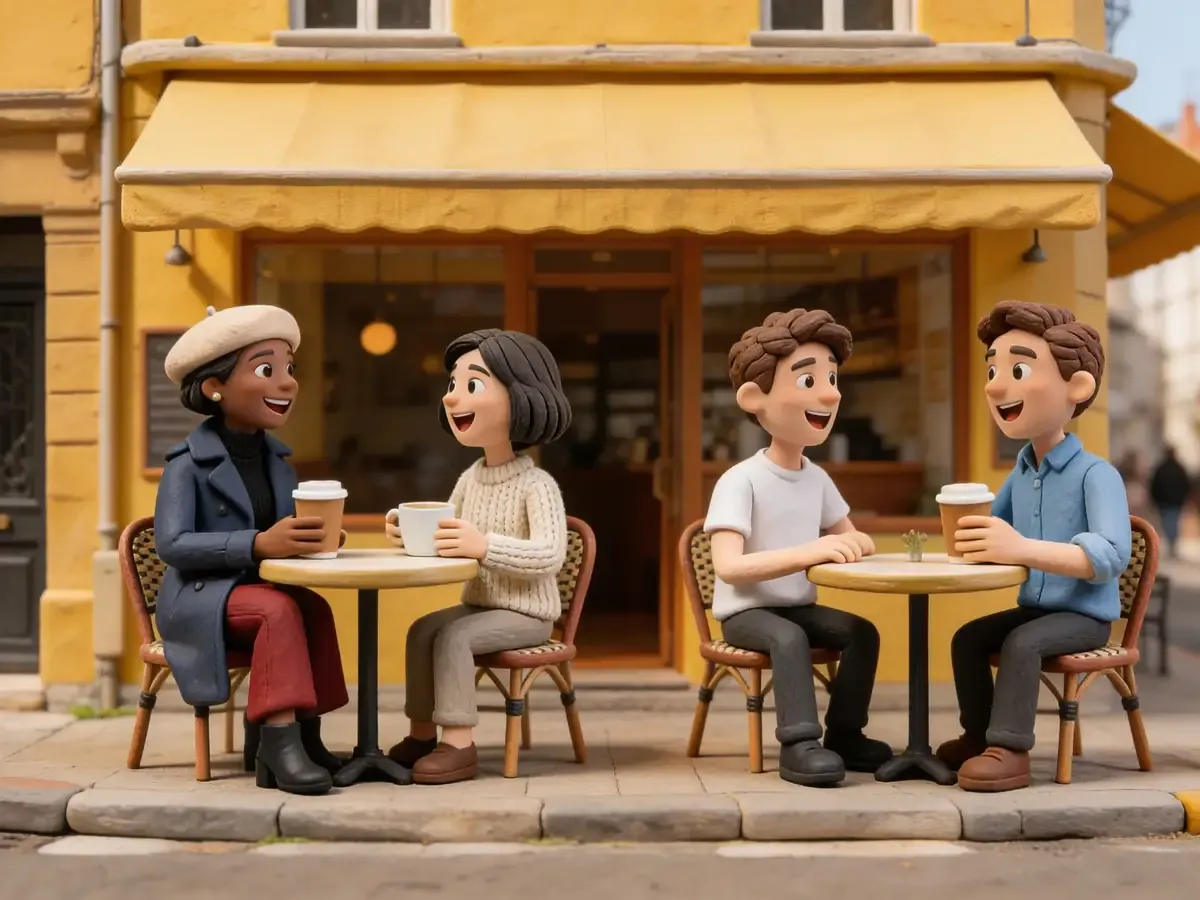
Exemplo do Seedream Pro: Personagens de massinha em um café

Texto para imagem em todas as versões do Seedream

As cinco versões criam uma imagem apenas a partir de um prompt. As versões 4.5, 5.0 Lite e 5.0 Pro oferecem oito proporções e a 4.0 oferece nove predefinições, todas incluindo 21:9; a 3.0 mantém seis tamanhos padrão. Os limites de prompt são de 3.000 ou 5.000 caracteres, dependendo da versão.

Detalhes

  • Prompts longos

    Até 5.000 caracteres no 4.0, no 3.0 e no 5.0 Pro.

  • Banners 21:9

    No 4.0, 4.5, 5.0 Lite e 5.0 Pro.

  • Seis imagens por execução

    Somente na versão 4.0; mais de duas exigem o Basic.

Seis coisas que o estúdio oferece

Recursos que valem para todas as versões, com os limites que se aplicam.

01

Cinco versões, um estúdio

5.0 Pro, 5.0 Lite, 4.5, 4.0 e 3.0 compartilham a mesma caixa de prompt.

02

Até 4K

No 4.5, 5.0 Lite e 4.0, a partir do Basic.

03

De uma a seis imagens

A versão 4.0 entrega um conjunto em uma execução.

04

14 imagens de referência

A maior entrada de edição, no 4.5 e no 5.0 Lite.

05

Ultrawide 21:9

Para banners e cabeçalhos em quatro versões.

06

Decomposição em camadas

O 5.0 Pro divide uma imagem pronta em camadas.

Basic+

Seedream 5.0 Pro

Layouts densos em texto e Decomposição em camadas em 1K ou 2K, a partir do plano Basic.

Três passos para sua primeira imagem no Seedream

O mesmo fluxo em todas as versões.

  1. 01
    Passo

    Escreva o prompt

    Indique o assunto, o cenário, a luz e o enquadramento; coloque entre aspas qualquer texto que deva aparecer na imagem.

  2. 02
    Passo

    Escolha a versão e as configurações

    Escolha uma versão, a proporção e a resolução, e confira o custo em créditos.

  3. 03
    Passo

    Gere e baixe

    Salve em Minhas Criações ou reutilize o resultado como referência para a próxima edição.